
Chrome・EdgeでのNeuron ES登録方法|ブラウザのアドレスバーから社内検索を実行する手順
カテゴリ:技術課題・解決法
更新日:2026年3月28日
こんにちは。ブレインズテクノロジー事業開発室の兵頭です。
こんにちは、ブレインズテクノロジー事業開発室です。
日々の業務において、必要な資料を探すために都度ポータルサイトや専用ツールを開く操作は、蓄積されることで無視できない作業コストとなります。
本記事では、すでに弊社横断検索システム「Neuron ES」をご利用いただいているユーザー様向けに、Webブラウザ(Google Chrome / Microsoft Edge)の「検索エンジン登録機能」を活用し、アドレスバーから直接Neuron ESの検索を実行する設定手順をご案内します。
目次
本設定の目的とメリット
検索エンジン登録とは、ブラウザのアドレスバー(URLバー)に特定のキーワードを入力することで、任意のサイト内検索を直接実行できる機能です。
この機能にNeuron ESを登録することで、以下のようなメリットが得られます。
- ブラウザ上でタブを開いた状態から、即座に社内横断検索を開始できる
- ファイルサーバー、SharePoint、Google ドライブなど、本来ブラウザから直接検索しにくい保管場所のデータを、アドレスバー経由で一括検索できる
- 情報探索の入り口がブラウザのアドレスバーに統合され、検索時間の短縮に繋がる

設定の前提事項:検索URLとパラメータ(%s)について
ブラウザに検索エンジンを登録する際、検索キーワードを受け渡すための「URL」を設定する必要があります。
基本構文は、<Neuron ESの検索画面URL>/?word=%s となります。
この %s の部分に、アドレスバーで入力した検索語が自動的に代入され、検索が実行される仕組みです。お客様の環境における「Neuron ESの検索画面URL」を事前にご確認の上、以下の手順にお進みください。
Microsoft Edgeでの登録手順
Microsoft Edgeにおける設定手順は以下の通りです。
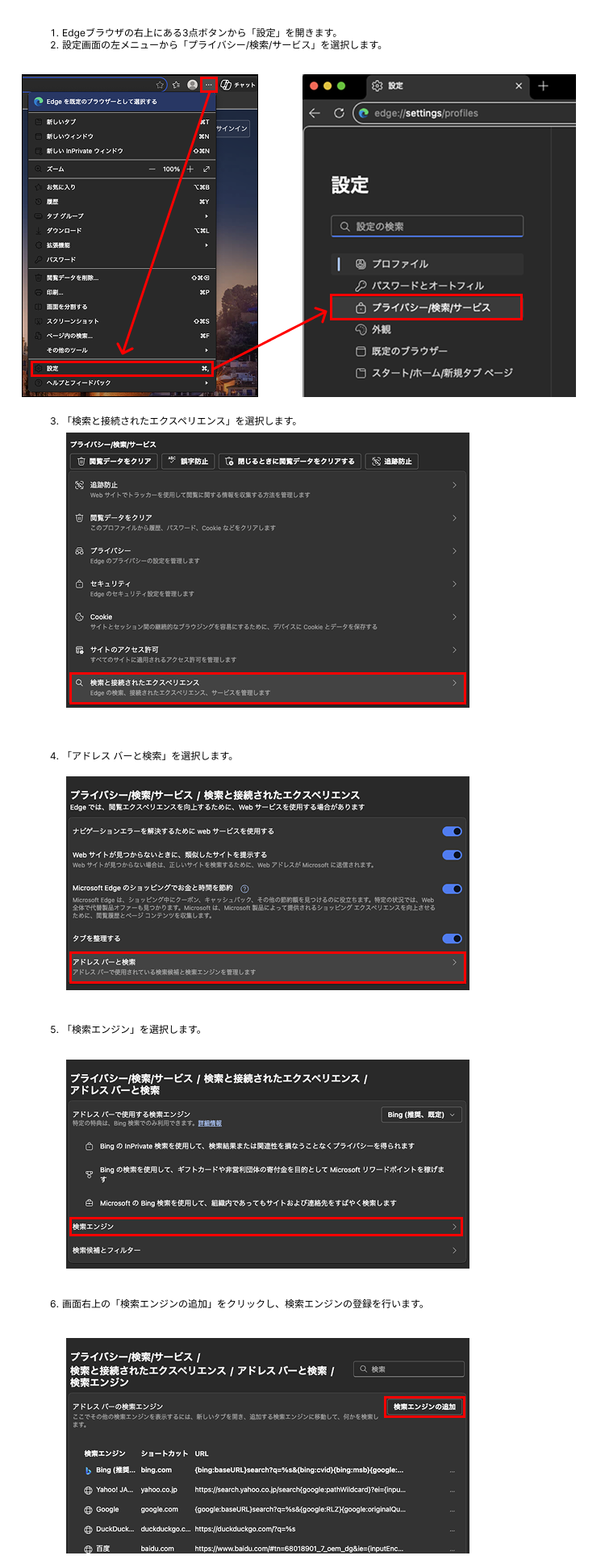
- Edgeブラウザ右上の「…」アイコンから「設定」を開きます。
- 左側メニューから「プライバシー、検索、サービス」を選択します。
- 画面を下部までスクロールし、「サービス」セクション内の「アドレス バーと検索」をクリックします。
- 「検索エンジンの管理」を選択します。
- 画面右上の「追加」ボタンをクリックし、検索エンジンの登録画面を開きます。
設定値の入力例
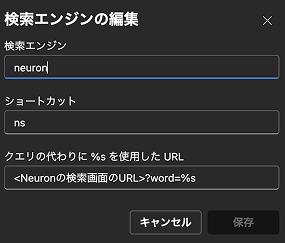
追加画面にて、以下の情報を入力して保存します。
- 検索エンジン:任意の名称(例:Neuron ES)
- ショートカット:任意の文字列(例:ns)※検索を呼び出すための短い文字列です。
- クエリの代わりに %s を使用した URL:
<お客様のNeuron ES URL>/?word=%s
(URLの例:https://xxxx.xxxx.co.jp/ui/?word=%s)
Google Chromeでの登録手順
Google Chromeにおける設定手順は以下の通りです。
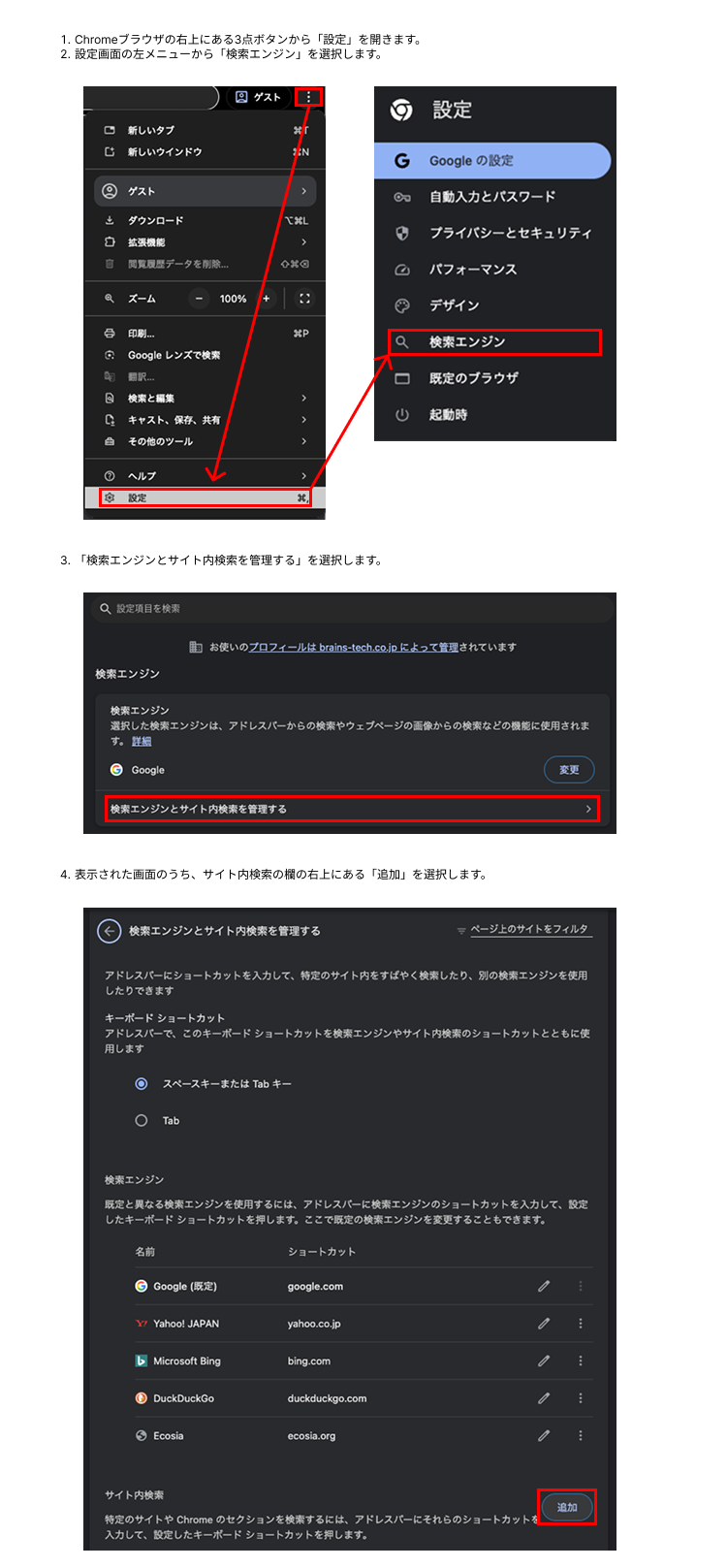
- Chromeブラウザ右上の「︙(Google Chrome の設定)」アイコンから「設定」を開きます。
- 左側メニューから「検索エンジン」を選択します。
- 「検索エンジンとサイト内検索を管理する」を選択します。
- 「サイト内検索」セクションの右側にある「追加」ボタンをクリックします。
設定値の入力例
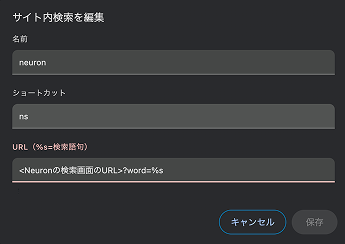
Edgeと同様に、以下の情報を入力して保存します。
- 検索エンジン:任意の名称(例:Neuron ES)
- ショートカット:任意の文字列(例:ns)
- URL(%s=検索語句):
<お客様のNeuron ES URL>/?word=%s
(URLの例:https://xxxx.xxxx.co.jp/ui/?word=%s)
検索の実行方法
設定完了後、ブラウザのアドレスバーに以下のように入力することで検索が実行されます。
- [ショートカット] (半角スペース) [検索したいキーワード]
- 入力例:
ns 社内規程
※ショートカット(ns)の後に、必ず半角スペースを入力してキーワードを続けてください。スペースを入力した時点で、アドレスバーの表示が「Neuron ES を検索」というモードに切り替わります。
まとめ
Webブラウザの検索エンジン登録機能とNeuron ESを組み合わせることで、ポータル画面を経由することなく、あらゆる社内情報へシームレスにアクセスすることが可能になります。
「情報の保存先を意識せず、最短ルートで目的のデータにたどり着く」というNeuron ESの導入効果を最大化するための一助として、ぜひ本設定をご活用ください。
Neuron ESのより高度な活用方法やその他の便利な機能につきましては、Neuron ES 機能ページにて詳しくご紹介しております。日々の業務効率化にぜひご活用ください。
FAQ
-
- 本製品は、クラウドサービスですか?
- いいえ、本製品はクラウドサービスではございません。社内のオンプレミス環境にて構築いただける完全セキュアなエンタープライズサーチ製品です。(※AzureやAWSといったクラウド環境にも構築いただけます)
-
- 対応するデータ形式(ファイル種別)について教えてください
- 社内ファイルサーバ(オンプレミス)からクラウドストレージまで、ファイルの保存場所を問わず、一括で横断検索が可能です。「Neuron ES」で検索対象にしていただけるデータ形式(ファイル種別)については、こちらをご参照ください。
-
- 動作環境について教えてください
-
Microsoft Windows Server 2016以降にて動作いたします。
また、必要なディスク容量が10%程度と少なく済むのも特長の一つです。
詳細な動作環境については、こちらをご参照ください。
-
- 他社製品との違いについて教えてください
-
お客様からよくご評価いただく点は、高度なクローリング技術と優れたコストパフォーマンスです。そのほか、Dropboxへの対応やBoxのメタ情報を絞り込み条件にできる点も挙げられます。
またシンプルなインターフェースや充実したサポート体制をご評価いただくこともございます。
著者
兵頭大介
Neuron ES事業開発室
\ 企業におけるデータ活用の最新情報をお届け /
 弊社ブレインズテクノロジーでは、企業におけるデータ活用の最新情報として下記のようなお役立ち情報を毎月定期的に発信しております。
・企業における情報管理・情報共有の実態調査
・従業員の働き方やデータ活用に関するテーマ
・ナレッジマネジメントに関する課題や解決法 など
メールアドレスの登録のみで無料にて情報をお届けいたします。配信の解除もいつでも可能です。ぜひご登録ください!
※弊社個人情報の取り扱いに同意頂いた上でご登録ください。